
Appearance
Organiser un site multipage et sa navigation
Poursuivre les exemples du Café du quartier
Les exemples de cette leçon reprennent le thème du Café du quartier, une brûlerie présentée dans la leçon précédente, mais ils ne poursuivent pas exactement cet exemple : le site est ici reconstruit sur plusieurs pages (accueil, menu, cafés en grains et viennoiseries). Une personne peut y découvrir le café, consulter les produits offerts et trouver les coordonnées. Le Lab 5 applique ensuite les mêmes notions au site de l'animalerie Les petites pattes commencé au Lab 4.
L'objectif est d'organiser les fichiers et de relier les pages. Les liens HTML vus au module 2 servent maintenant à construire un parcours entre plusieurs pages et à pointer vers des sections précises.
Organiser les fichiers
Une structure prévisible facilite la navigation dans le projet et la gestion des chemins relatifs. Voici celle utilisée dans les exemples :
text
site/
├── index.html
├── style.css
├── img/
│   ├── favicon.ico
│   ├── logo.svg
│   └── cappuccino.jpg
└── menu/
    ├── index.html
    ├── cafes-en-grains.html
    └── viennoiseries.html
La page index.html présente le Café du quartier. La page menu/index.html sert de page d'entrée au dossier du menu et mène aux pages menu/cafes-en-grains.html et menu/viennoiseries.html. Les deux fichiers index.html ont des chemins différents : l'un est à la racine du site, l'autre dans le dossier menu/. L'image est conservée dans un seul dossier img/, partagé par le site. La feuille de styles style.css est aussi partagée par toutes les pages et ne contient ici que la règle qui redimensionne le logo; depuis menu/, on la lie avec ../style.css.
Nommez les fichiers et les dossiers de façon descriptive, en minuscules et sans espaces ni accents. Ouvrez le dossier racine site/ dans VS Code afin de garder une vue claire de l'ensemble du projet.
Répéter l'en-tête et le pied de page
En HTML seul, chaque fichier est un document indépendant : recopiez donc l'en-tête et le pied de page dans chaque page du site. Gardez leur structure et leur contenu communs pour faciliter le parcours, puis adaptez les chemins des liens selon le dossier où se trouve la page.
Le logo se trouve dans img/logo.svg. Rendez-le cliquable en plaçant l'image à l'intérieur d'un lien vers l'accueil. Le texte alt de l'image nomme le logo et fournit le nom accessible du lien. Depuis la racine, le lien et l'image commencent par index.html et img/; depuis une page dans menu/, ils commencent par ../index.html et ../img/.
Répétez aussi les coordonnées dans le pied de page. Dans cet exemple, chaque pied de page porte id="contact" et le lien « Nous joindre » mène à cette section de la page courante.
Extrait de l'accueil index.html, qui correspond au corps de la page complète présentée plus bas :
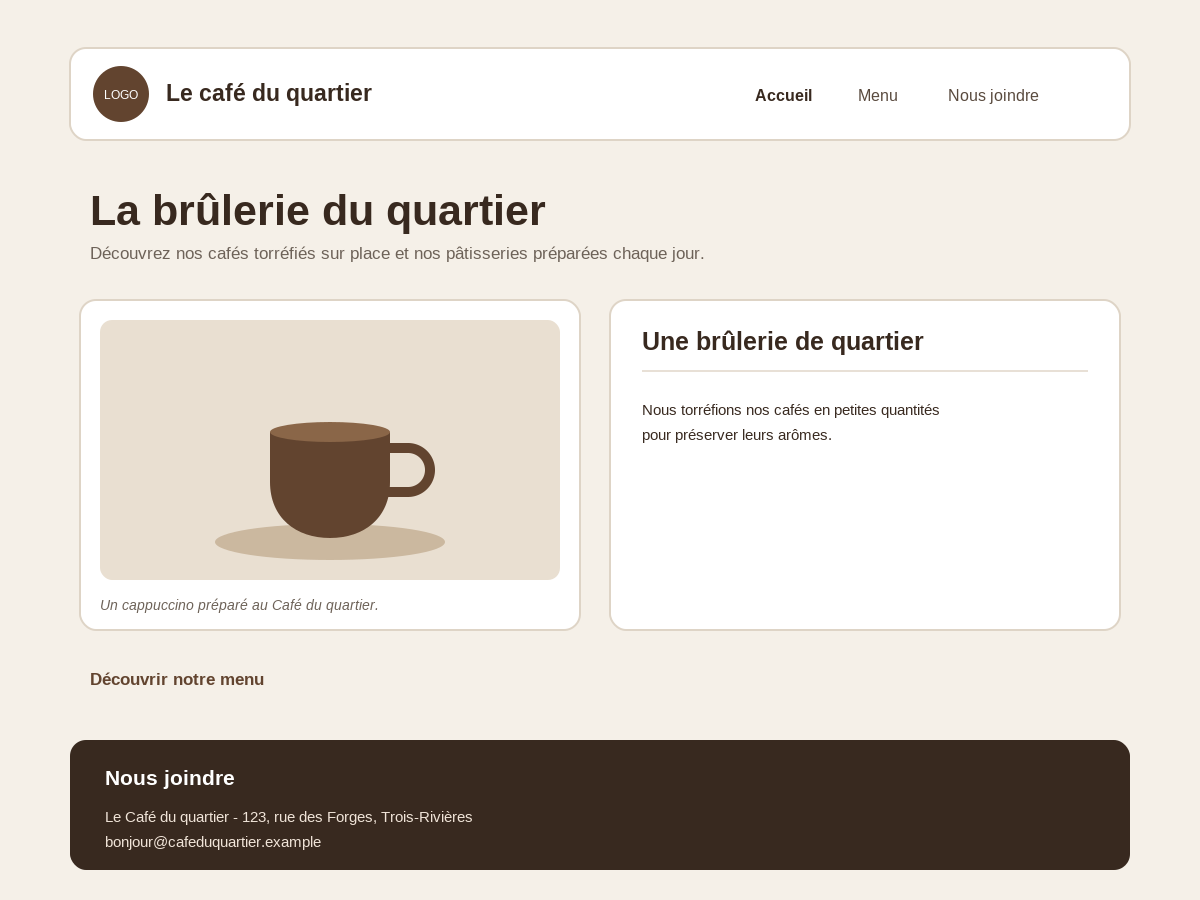
Pour les logos, les images en format SVG sont idéales, car elles occupent peu d'espace disque et peuvent être redimensionnées à l'aide du code CSS sans nuire à la qualité d'image.
Comprendre les chemins relatifs
Un chemin relatif est calculé depuis le fichier HTML qui contient le lien ou la référence. .. signifie « remonter d'un dossier ».
| Fichier courant | Destination | Chemin relatif |
|---|---|---|
index.html | Menu des cafés | menu/index.html |
menu/index.html | Page d'accueil | ../index.html |
menu/index.html | Cafés en grains | cafes-en-grains.html |
menu/cafes-en-grains.html | Logo du site | ../img/logo.svg |
menu/cafes-en-grains.html | Section sur l'histoire du café | ../index.html#histoire |
Le chemin part toujours du fichier courant, et non du dossier racine du projet. Ces exemples illustrent les principaux cas; les autres pages suivent la même logique. Si un lien ou une image ne fonctionne pas, repérez d'abord l'emplacement du fichier HTML dans l'arborescence, puis calculez le chemin jusqu'à sa destination.
Créer une navigation cohérente
La navigation principale regroupe les liens qui aident à parcourir le site. Gardez les mêmes intitulés et le même ordre sur toutes les pages, mais adaptez les chemins à l'emplacement de chaque fichier.
Par exemple, depuis la page d'accueil :
html
<nav>
	<ul>
		<li><a href="index.html">Accueil</a></li>
		<li><a href="menu/index.html">Menu</a></li>
		<li><a href="#contact">Nous joindre</a></li>
	</ul>
</nav>
Depuis une page située dans menu/, le lien vers l'accueil devient ../index.html. Comme le pied de page est répété, le lien « Nous joindre » peut viser #contact dans la page courante. Les liens doivent annoncer leur destination : préférez « Découvrir les cafés en grains » à « Cliquez ici ».
Un élément nav est une région de navigation. Si une page en contient plusieurs, donnez un nom à chacune avec aria-label pour les distinguer, par exemple <nav aria-label="Navigation principale">. aria-label sert à nommer une région pour les technologies d'assistance; il n'est pas nécessaire d'en ajouter lorsqu'une page ne contient qu'une seule navigation, comme dans cet exemple.
Créer un lien vers une section d'une autre page
Pour viser une section précise, combinez le chemin de la page et l'identifiant de la section :
html
<a href="../index.html#histoire">Découvrir la brûlerie</a>Dans index.html, l'élément visé doit porter id="histoire". Un identifiant doit être unique dans sa page.
Aperçu global du site
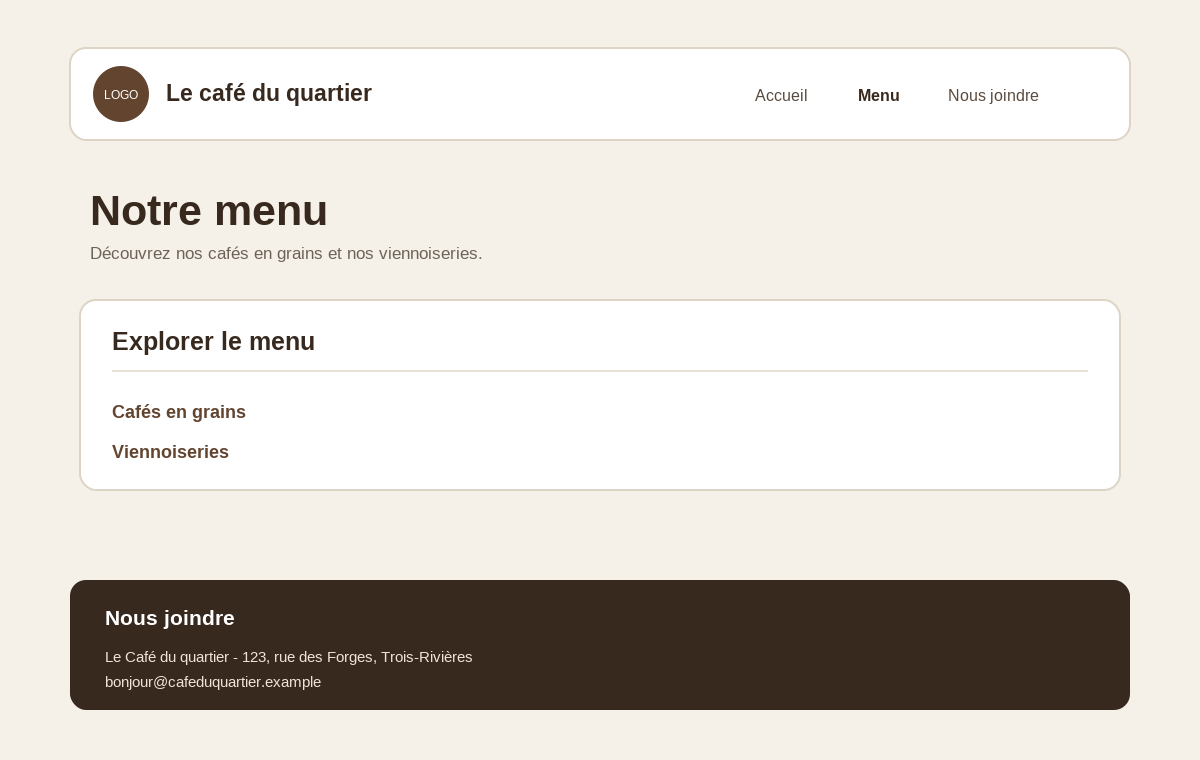
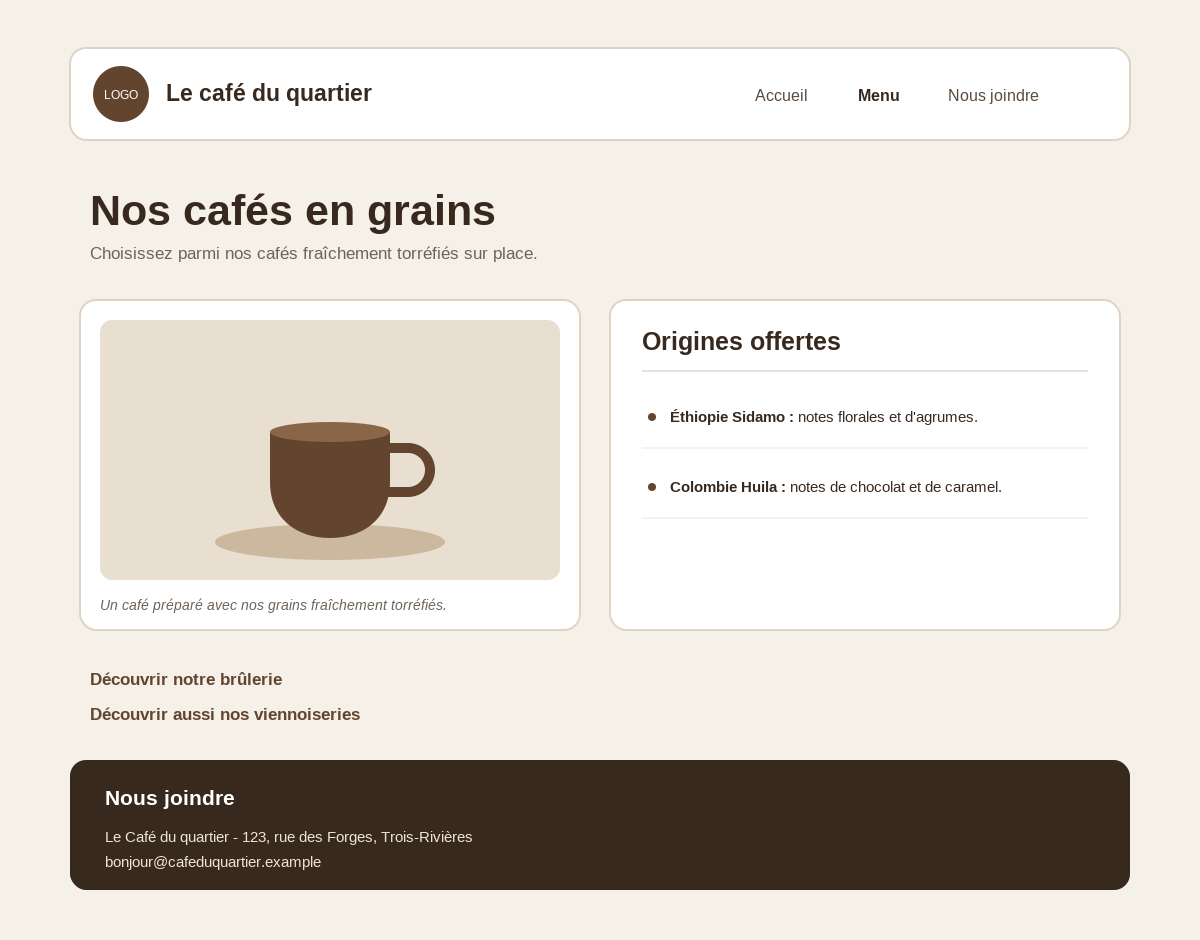
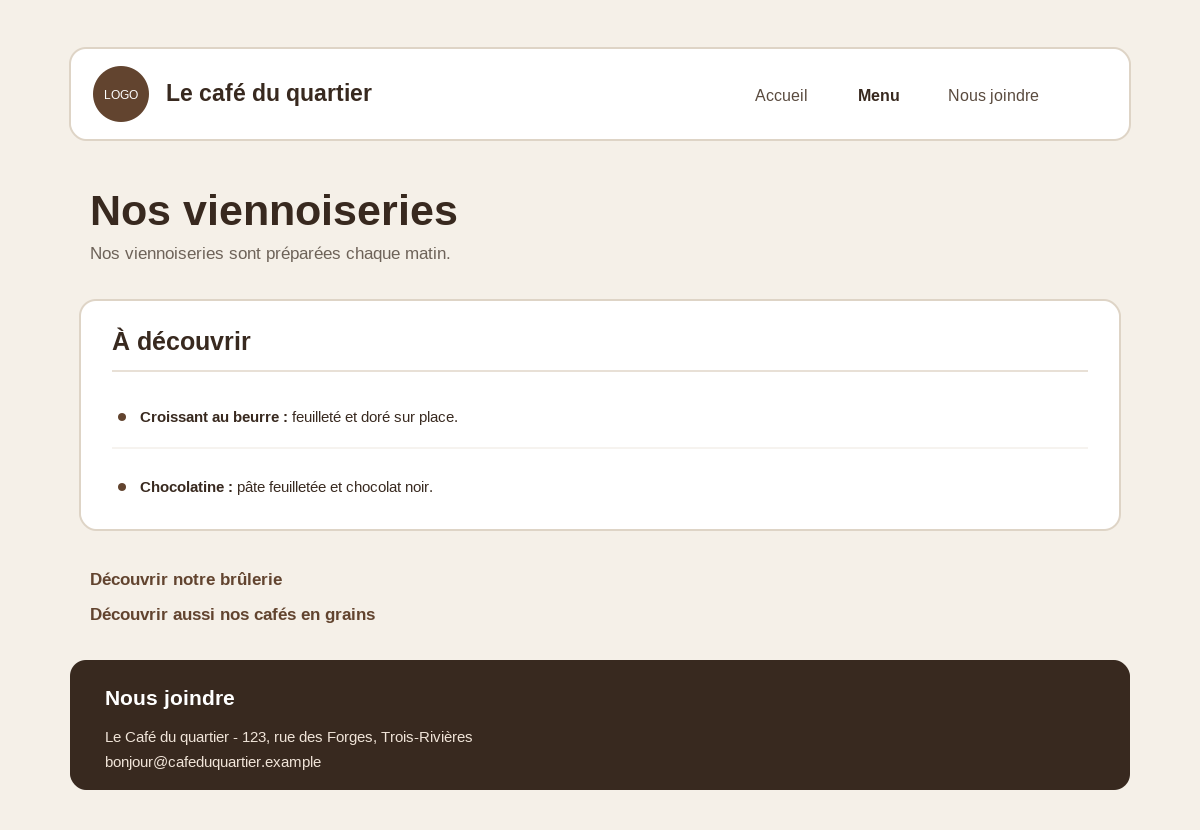
Chaque exemple présente le document HTML complet dans l'onglet « Code » et son rendu dans l'onglet « Aperçu ». Chaque page présente aussi sa maquette dans l'onglet « Maquette ». Enregistrez les fichiers dans les dossiers indiqués dans l'arborescence ci-dessus : les chemins des liens et de l'image correspondent à ces emplacements.
Accueil - index.html
Menu - menu/index.html
Cafés en grains - menu/cafes-en-grains.html
Viennoiseries - menu/viennoiseries.html
Pour pratiquer
Réalisez le Lab 5 - Construire un site Web multipage. Le laboratoire utilise un autre contexte pour vous faire transférer les notions à un nouveau projet.