
Appearance
Lab 5 - Construire un site Web multipage
Informations
| Module | Module 4 - Structurer une interface en HTML sémantique |
| Objectifs visés | OA-2, OA-5, OA-7 |
| Remise | Formatif - aucune remise |
Contexte
Au Lab 4, vous avez structuré la page d'accueil de l'animalerie Les petites pattes. Un projet de départ reprenant cette page d'accueil vous est fourni; poursuivez-le pour permettre à la clientèle de consulter les animaux à adopter et de lire la fiche de Moka. Le site demeure un exercice de structure HTML : aucune mise en forme CSS n'est exigée.
Partie 1 - Site multipage
Maquettes des nouvelles pages
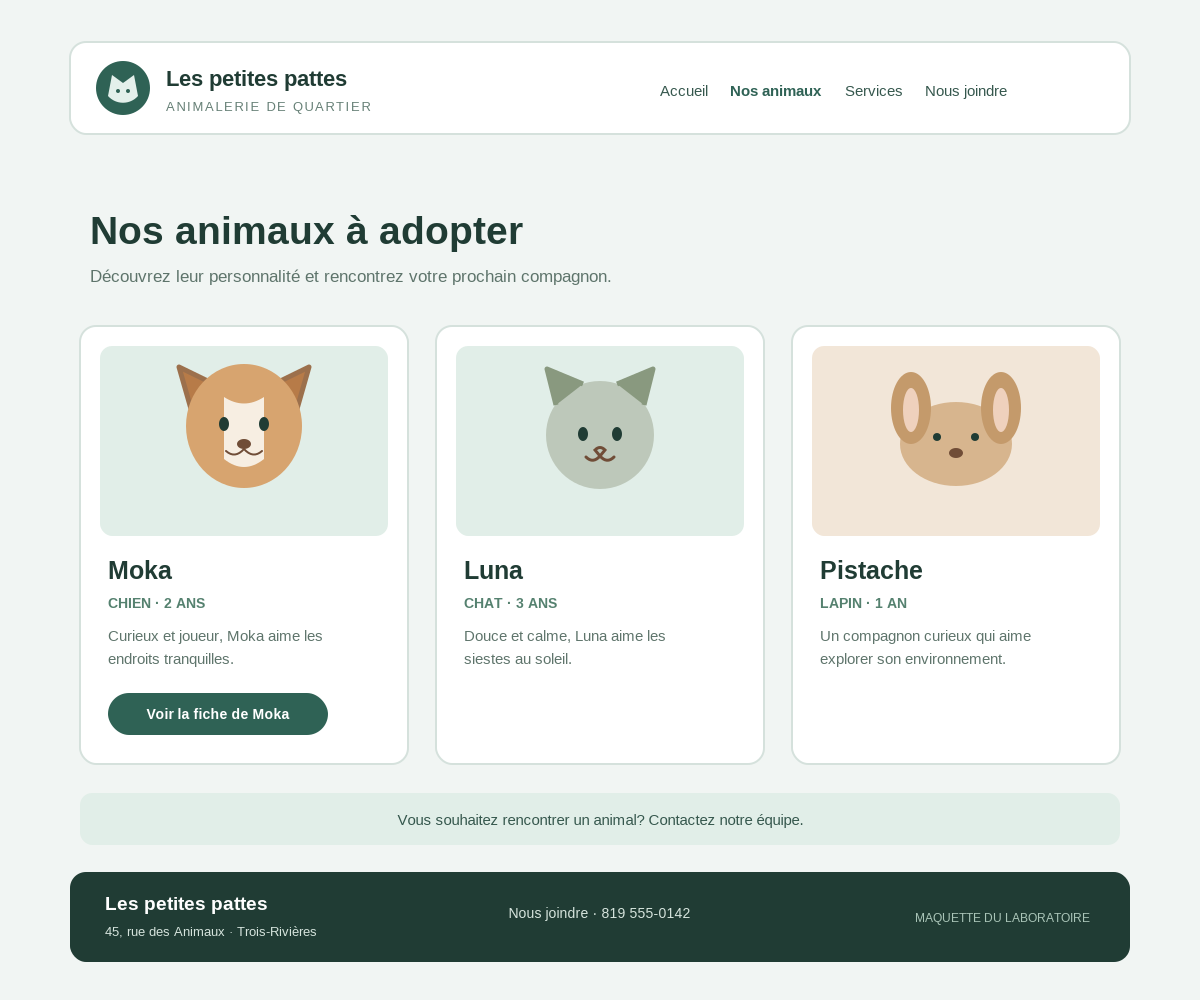
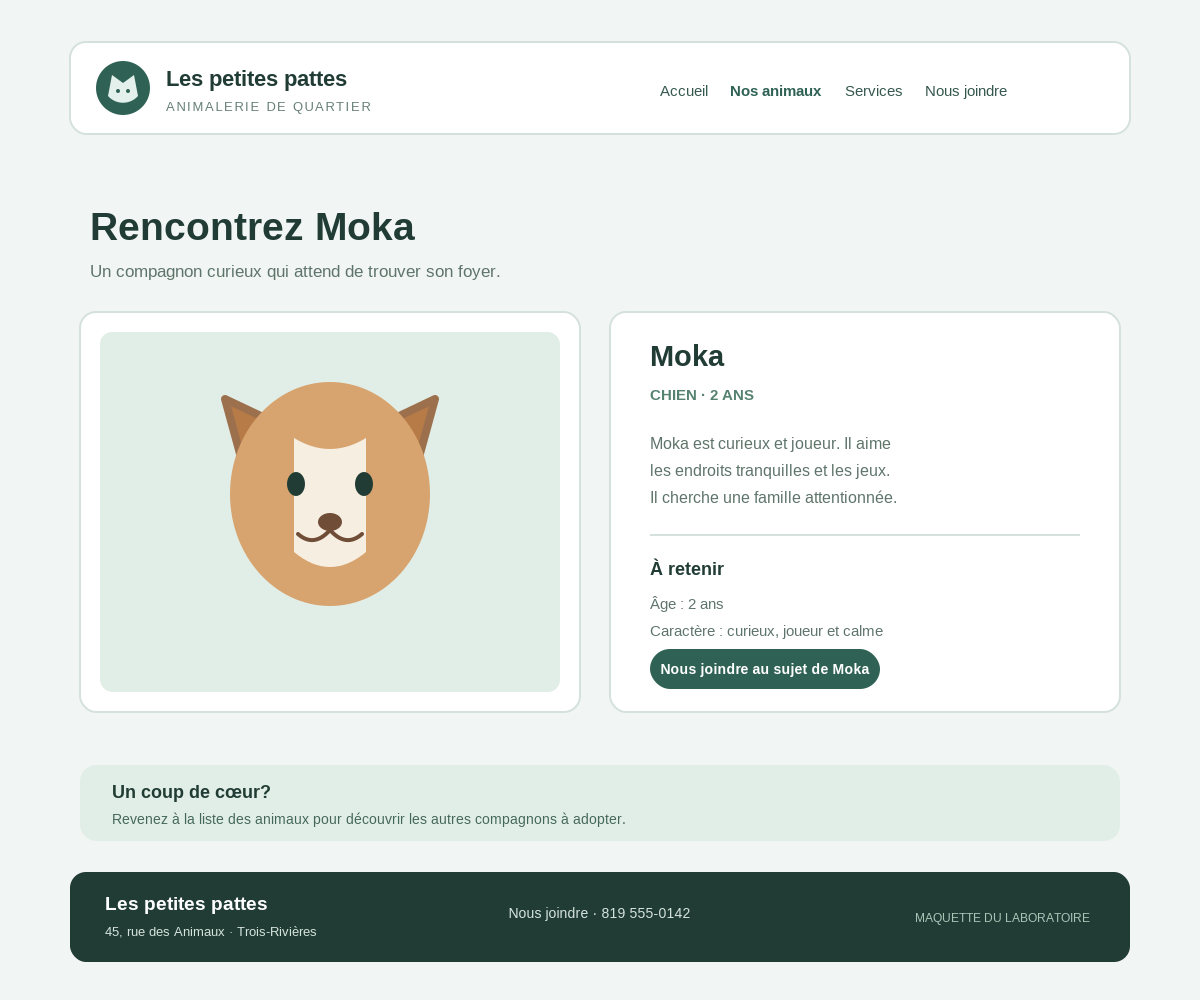
La page d'accueil reste celle du Lab 4. Les deux maquettes ci-dessous illustrent l'organisation générale; c'est à vous d'analyser le contenu et les liens, puis de choisir les balises HTML sémantiques appropriées.
Animaux à adopter
Fiche de Moka
Étapes
- Préparer le projet. Téléchargez le dossier
05-departdu dossier OneDrive des labs (connectez-vous avec votre compte du Cégep). Il contient la page d'accueilindex.html(structure du Lab 4) et le dossierimg/avec le logo et l'image de Moka. Ouvrez ce dossier dans VS Code, puis créez le dossieradoption/. - Compléter l'accueil. Conservez la structure sémantique de la page d'accueil fournie. Les commentaires
TODOde la page indiquent les modifications à faire. - Créer la page des animaux. Créez
adoption/index.htmlà partir de la maquette, avec sa propre structure de document, un seulmainvisible et un titre principal. Présentez les animaux à adopter et ajoutez un lien descriptif vers la fiche de Moka (moka.html). - Créer la fiche de Moka. Dans
adoption/, créezmoka.htmlà partir de sa maquette. Présentez Moka dans un contenu autonome avec un titre et les informations pertinentes. Réutilisez l'image du dossierimg/en indiquant le chemin relatif correct. - Construire une navigation cohérente. Rendez le logo cliquable vers l'accueil et ajoutez une navigation principale sur les trois pages. Gardez les mêmes intitulés et le même ordre, mais adaptez les chemins selon l'emplacement de la page. Les liens doivent permettre de joindre l'accueil, la page des animaux, les services et les coordonnées.
- Vérifier l'accessibilité et les liens. Supprimez les commentaires
TODOréalisés. Assurez-vous que les intitulés des liens annoncent leur destination et que les navigations sont cohérentes. Parcourez le site au clavier avec Tab et activez les liens avec Entrée. Vérifiez les chemins relatifs et l'affichage de l'image sur chaque page. - Valider les pages. Validez chaque page avec l'extension W3C Web Validator dans VS Code. Au besoin, suivez la procédure de validation présentée dans la leçon précédente, qui propose aussi le validateur en ligne du W3C. Corrigez les erreurs et validez de nouveau.
Critère de réussite formative
- les trois pages et les dossiers sont organisés et nommés clairement;
- chaque page possède une structure sémantique et une hiérarchie de titres cohérentes;
- la navigation est cohérente, et les liens, le logo et l'image fonctionnent depuis chaque page, y compris celles du sous-dossier;
- les pages ne comportent pas d'erreur HTML signalée par le validateur.
Partie 2 - Planifier une rencontre d'adoption
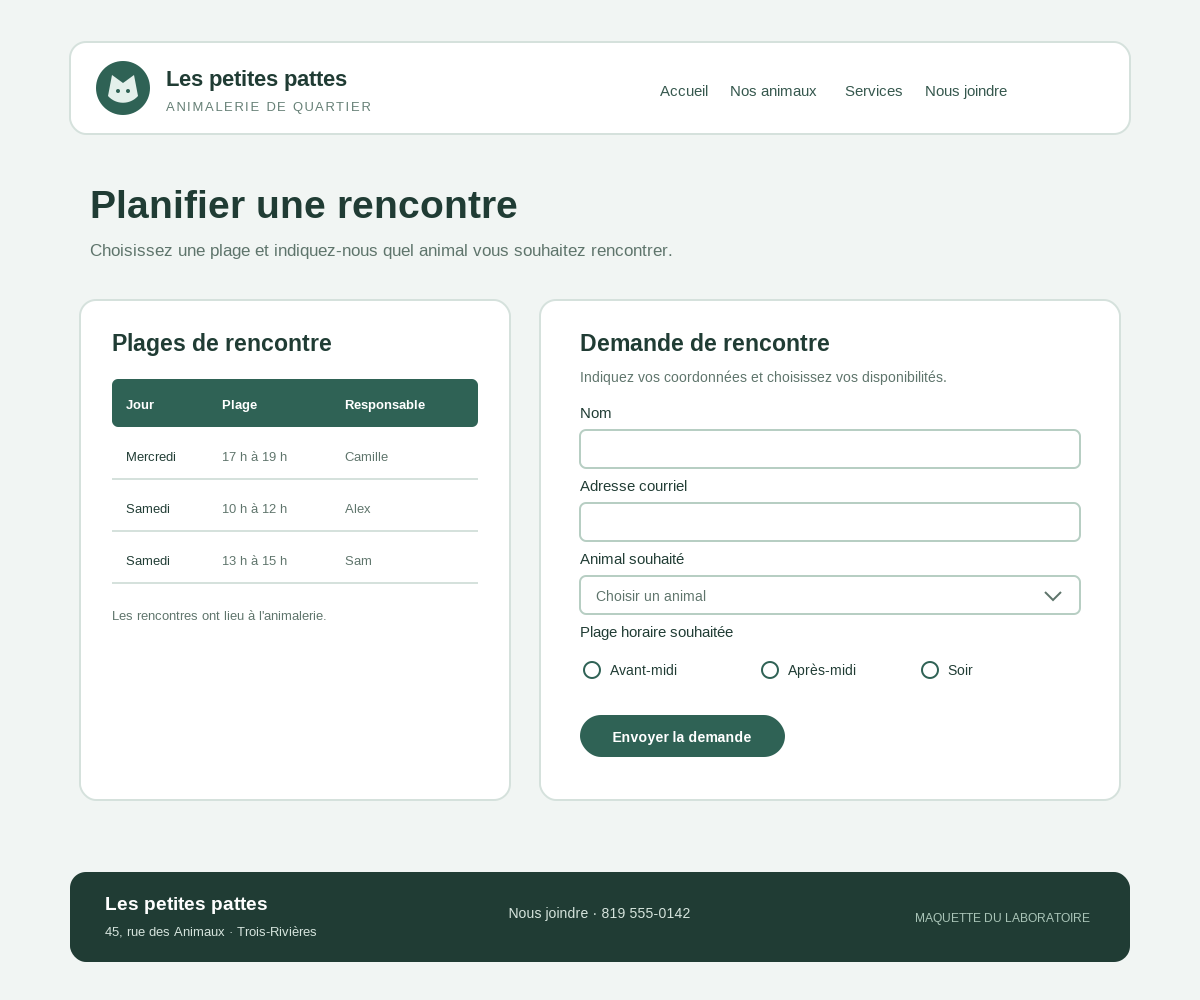
Ajoutez une page simple pour demander une rencontre avec un animal. Consultez la leçon Tableaux et formulaires HTML. Choisissez vous-même les balises appropriées à partir de la maquette ci-dessous.
Étapes
- Créez
adoption/rencontre.htmletadoption/confirmation.html, chacun avec une structure de document complète et un seulmain. La page de confirmation affiche un court message confirmant la demande. - Gardez la navigation principale cohérente avec les autres pages et adaptez les chemins relatifs. Ajoutez un lien descriptif vers cette page depuis la liste des animaux, puis modifiez le lien « Nous joindre au sujet de Moka » de la fiche de Moka pour qu'il pointe vers le formulaire.
- Présentez les disponibilités dans un tableau à trois colonnes : jour, plage horaire et personne responsable. Utilisez des cellules d'en-tête (
th) pour nommer les colonnes. - Créez un formulaire avec des champs pour le nom et le courriel, une liste déroulante pour choisir l'animal (Moka, Luna ou Pistache) et des boutons radio (
<input type="radio">) pour choisir la plage horaire (avant-midi, après-midi ou soir). Associez chaque étiquette au contrôle correspondant avecforetid. Les radios d'un même groupe partagent le mêmenameet ont des valeurs (value) distinctes; donnez aussi des attributsnameetvalueaux choix de la liste. Pour voir un exemple de boutons radio, consultez HTML Forms - Radio Buttons (W3Schools). - Réglez le formulaire pour que le bouton « Envoyer » mène à
confirmation.htmlavec la méthodeget. Testez avec des données fictives seulement : cette méthode ajoute les valeurs à l'URL. - Vérifiez les liens et validez les pages. Ce formulaire statique ne sauvegarde pas les réponses. N'y inscrivez aucune donnée personnelle réelle.
Critère de réussite formative
- le tableau présente les jours, les plages horaires et les personnes responsables avec des en-têtes compréhensibles;
- les champs, la liste déroulante et les boutons radio possèdent des étiquettes associées, et les choix proposés sont pertinents;
- le bouton « Envoyer » mène à la page de confirmation;
- les liens relatifs vers la page fonctionnent et le HTML est valide.
Utilisation de l'IA générative
Vous pouvez utiliser une IA générative pour reformuler une question de la documentation ou vous aider à comprendre un message du validateur, à condition de déclarer cette utilisation à l'enseignant. Vous ne pouvez pas lui demander de générer les pages, l'arborescence ou les chemins des liens. Vous devez pouvoir expliquer vos choix et demeurez responsable du résultat.