
Appearance
Pré-lab Git - Installer Git sur Windows ou macOS
Informations
| Module | Module 3 - Versionner son code avec Git |
| Objectif d'apprentissage visé | OA-6 - Utiliser un outil de versionnage |
| Remise | Préparation formative - aucune remise |
| Durée estimée | 30 à 45 minutes |
Contexte
Au prochain cours, vous utiliserez Git pour conserver l'historique de votre projet Web et le publier sur GitHub. Installez Git à l'avance et vérifiez qu'il est accessible depuis le terminal de VS Code.
Les étapes sont proposées pour Windows et macOS. Choisissez uniquement celles qui correspondent à votre ordinateur. L'installation de Git ne configure pas encore votre nom, votre courriel ou votre dépôt; ces réglages seront faits au prochain cours.
Étapes
Windows
- Ouvrez la page officielle Télécharger Git pour Windows, téléchargez l'installateur et ouvrez-le.
- Suivez l'assistant d'installation. Pour les options que vous ne connaissez pas, conservez les choix proposés par défaut.
- Si l'assistant vous demande de choisir un éditeur, sélectionnez Visual Studio Code s'il est proposé; sinon, conservez le choix par défaut.
- Une fois l'installation terminée, fermez puis rouvrez VS Code si celui-ci était déjà ouvert.
macOS
Ouvrez Terminal à partir de la recherche Spotlight.
Entrez la commande suivante et appuyez sur Entrée :
shxcode-select --installSi une fenêtre vous propose d'installer les outils de ligne de commande, acceptez et attendez la fin de l'installation. Git est inclus dans ces outils.
Si macOS indique que les outils sont déjà installés, passez à l'étape de vérification.
Si vous utilisez déjà Homebrew, vous pouvez plutôt installer Git avec
brew install git. Homebrew n'est pas requis pour ce laboratoire. Consultez les options de la documentation officielle de Git pour macOS.
Vidéo d'aide (Windows)
Vérifier l'installation sur les deux systèmes
- Ouvrez VS Code et créez un nouveau terminal avec Terminal > Nouveau terminal.
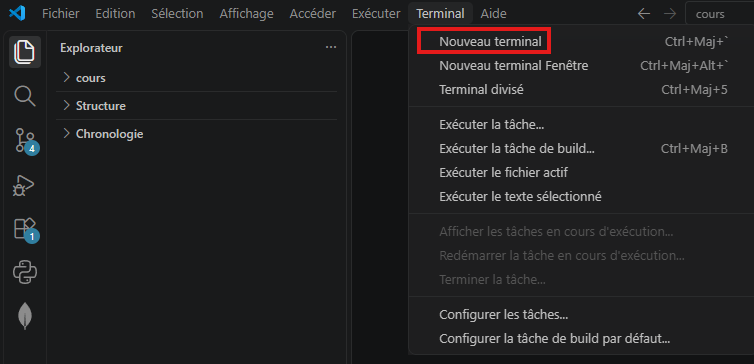
Entrez la commande suivante :
shgit --versionVérifiez que le terminal affiche une version de Git, par exemple
git version 2.x.x.Si la commande n'est pas reconnue, fermez puis rouvrez VS Code et réessayez. Sous Windows, vous pouvez aussi vérifier la commande dans Git Bash, installé avec Git.
Critère de réussite
Vous êtes prêt(e) pour le prochain cours lorsque :
- Git est installé sur votre ordinateur;
- la commande
git --versionaffiche une version dans le terminal de VS Code; - vous savez quel système d'exploitation et quel terminal vous utiliserez au Lab 3.
En cas de pépin
Contactez-moi via Teams et je pourrai vous aider ou vous orienter vers la bonne ressource technique du Cégep.