
Appearance
Lab 1 - Configurer son environnement de développement Web
Informations
| Module | Module 1 - Premiers pas en intégration Web |
| Remise | Formatif - aucune remise |
Contexte
Le but de ce laboratoire est de mettre en place votre environnement de développement qui sera utilisé pour toute la durée de la session.
Étapes
Étape 1 - Effectuer les installations requises
- Navigateur Chrome ou FireFox
- Visual Studio Code installé
- Git installé
- Un compte GitHub créé
Étape 2 - Afficher les extensions de fichiers
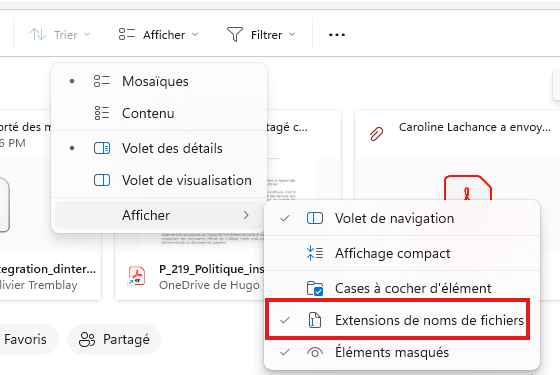
Activez l'affichage des extensions de fichiers dans l'explorateur de fichiers. Cette option permet notamment de vérifier qu'un fichier HTML se nomme bien index.html et non index.html.txt.
Dans l'explorateur de fichiers, ouvrez le menu Affichage → Afficher, puis cochez Extensions de noms de fichiers.
Étape 3 - Configurer VS Code
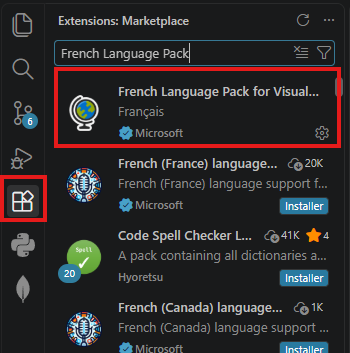
Installer les extensions suivantes via le panneau latéral extensions Ctrl+Shift+X :
| Extension | Utilité |
|---|---|
| French Language Pack for Visual Studio Code | Pack de langue française pour VS Code |
| Prettier - Code formatter | Formatage automatique du code |
| W3C Web Validator | Outil de validation de code |
| Git Graph | Outil permettant de suivre l'évolution d'un projet |
| Live Server | Aperçu du rendu HTML directement dans VS Code |
| Live Preview | Aperçu du rendu HTML directement dans VS Code |
| CSS Peek | Aide à voir le code CSS appliqué à une balise HTML |
Pour installer une extension : recherchez son nom, puis cliquez sur Installer.
N'hésitez pas à me partager des nouvelles extensions utiles en cours de route.
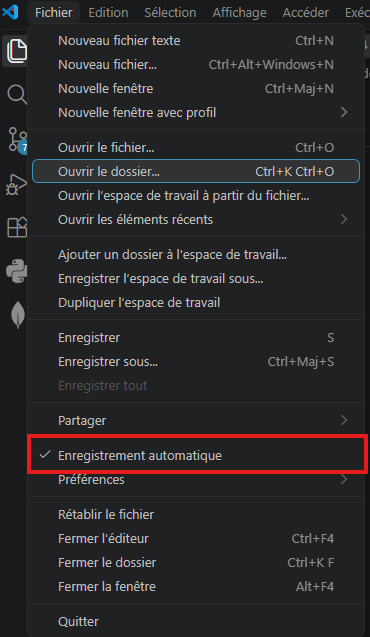
Activez ensuite la sauvegarde automatique : dans le menu Fichier, sélectionnez Enregistrement automatique. Vos modifications seront ainsi enregistrées sans utiliser Ctrl+S.
Étape 3 - Créer un dossier de projet
- Créez un dossier nommé
lab01 - Dans VS Code : Fichier → Ouvrir le dossier… et sélectionnez ce dossier
- Créez un nouveau fichier
index.html
.html représente l'extension du fichier. L'extension est essentielle afin que le fichier soit lu par un navigateur.
Page d'accueil d'un site Web
Le fichier index.html représente toujours la page d'accueil d'un site Web. Au démarrage d'un projet, le premier fichier à créer sera toujours index.html
Étape 4 - Écrire le squelette HTML
Dans index.html, écrivez le squelette suivant :
html
<!DOCTYPE html>
<html lang="fr">
  <head>
    <meta charset="UTF-8" />
    <meta name="viewport" content="width=device-width, initial-scale=1.0" />
    <title>Ma première page</title>
  </head>
  <body>
    <h1>Bonjour, monde !</h1>
    <p>Ceci est ma première page Web.</p>
  </body>
</html>
Essayez d'écrire le code à la main afin de repérer les différents caractères spéciaux sur votre clavier.
Conseil
Chaque ligne a un rôle précis. Consultez MDN - Anatomie d'un document HTML pour comprendre chaque élément.
Étape 5 - Prévisualiser dans le navigateur
Utilisez l'une des méthodes suivantes pour afficher votre page HTML.
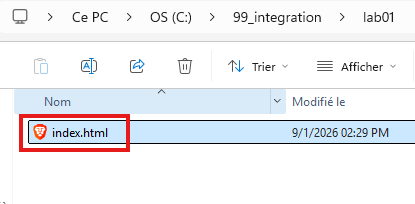
Dans l'explorateur de fichiers, double-cliquez sur index.html. La page s'ouvre dans votre navigateur par défaut.
Pourquoi l'utiliser ? Cette méthode est la plus simple et ne demande aucune extension. Elle convient pour vérifier rapidement une page HTML statique.
Après une modification du fichier, enregistrez-le puis actualisez la page dans le navigateur.
Étape 6 - Ajouter une feuille de style
- Dans le dossier
lab01, créez un fichier nomméstyle.css. - Ajoutez-y la règle CSS suivante tout en haut :
css
h1 {
  color: blue;
}
Cette propriété change la couleur du titre principal.
- Dans
index.html, ajoutez le lien vers la feuille de style dans l’élément<head>:
<link rel="stylesheet" href="style.css" />
html
<!DOCTYPE html>
<html lang="fr">
  <head>
    <meta charset="UTF-8" />
    <meta name="viewport" content="width=device-width, initial-scale=1.0" />
    <!-- La ligne en dessous permet de lier votre feuille de style
     à votre fichier html (ne pas recopier ce commentaire)-->
    <link rel="stylesheet" href="style.css" />
    <title>Ma première page</title>
  </head>
  <body>
    <h1>Bonjour, monde !</h1>
    <p>Ceci est ma première page Web.</p>
  </body>
</html>
Actualisez la page dans le navigateur. Le titre Bonjour, monde ! devrait maintenant être bleu.
Étape 7 - Ajouter des ressources aux favoris
Ajoutez les sites suivants aux favoris de votre navigateur. Ils serviront à chercher de l'information fiable et à vérifier votre code pendant la session.
| Site | Utilité |
|---|---|
| MDN Web Docs | Documentation de référence pour le HTML, le CSS et le Web. |
| W3C | Organisme qui élabore les normes du Web. |
| Validateur HTML W3C | Vérification de la structure HTML. |
| Validateur CSS | Vérification des règles CSS. |
| W3Schools - HTML | Tutoriels et référence pratique pour le HTML. |
| W3Schools - CSS | Tutoriels et référence pratique pour le CSS. |
Utilisez le raccourci Ctrl+D pour ajouter la page ouverte aux favoris. Placez-les dans un dossier nommé Interfaces Web pour les retrouver rapidement.
Étape 8 - Explorer la documentation
En utilisant MDN Web Docs, répondez aux questions suivantes dans un fichier notes.txt dans le dossier lab01 :
- Quel est le rôle de l'élément
<head>dans une page HTML ? - À quoi sert l'attribut
lang="fr"sur la balise<html>? - Quelle balise HTML (
<...>) utilise-t-on pour afficher une image ? - Décrivez à quoi servent les balises suivantes :
<ul>et<li>. Essayez de les ajouter à votre page Web.