
Appearance
Analyser et structurer une maquette avec le HTML sémantique
De la maquette à la structure
Une maquette montre l'organisation visuelle d'une page, mais ne précise pas toujours le rôle de chaque zone. Avant d'écrire le code, repérez le contenu, les regroupements et les parcours de navigation. Choisissez ensuite les éléments HTML selon le rôle du contenu, et non selon l'apparence ou la position qu'il aura à l'écran.
Pour chaque zone, posez-vous ces questions :
- Quel contenu cette zone contient-elle ?
- Quel est son rôle dans la page ou dans le site ?
- Est-elle un contenu autonome, un regroupement thématique ou une navigation ?
- Quelle balise exprime ce rôle le plus clairement ?
Choisir les éléments structurants
Les éléments sémantiques communiquent la fonction des zones aux navigateurs, aux technologies d'assistance et aux personnes qui lisent le code. Ils ne déterminent pas à eux seuls la mise en page visuelle.
headercontient généralement l'introduction d'une page. Contient habituellement le logo, la navigation principale, et l'identité du site Web.navregroupe des liens de navigation importants, comme les liens principaux du site ou les liens vers les sections d'une page.maincontient le contenu principal propre à la page. Utilisez un seulmainvisible par page.sectionregroupe du contenu thématique. Donnez-lui généralement un titre de niveauh2.articlereprésente un contenu autonome qui pourrait être compris séparément, comme une actualité, une recette ou une fiche.asidecontient une information complémentaire au contenu principal.footercontient des informations de fin pour la page ou pour une section, par exemple des coordonnées ou des liens connexes.
Un site n'a pas besoin d'utiliser toutes ces balises sur chaque page. En particulier, n'ajoutez pas un article ou un aside si le contenu ne correspond pas à leur rôle.
Maquette de démonstration
Avant de regarder le code, repérez les différentes zones de cette page et demandez-vous quel rôle joue chacune. La maquette ne nomme pas les balises HTML : c'est à vous de déduire une structure à partir du contenu.
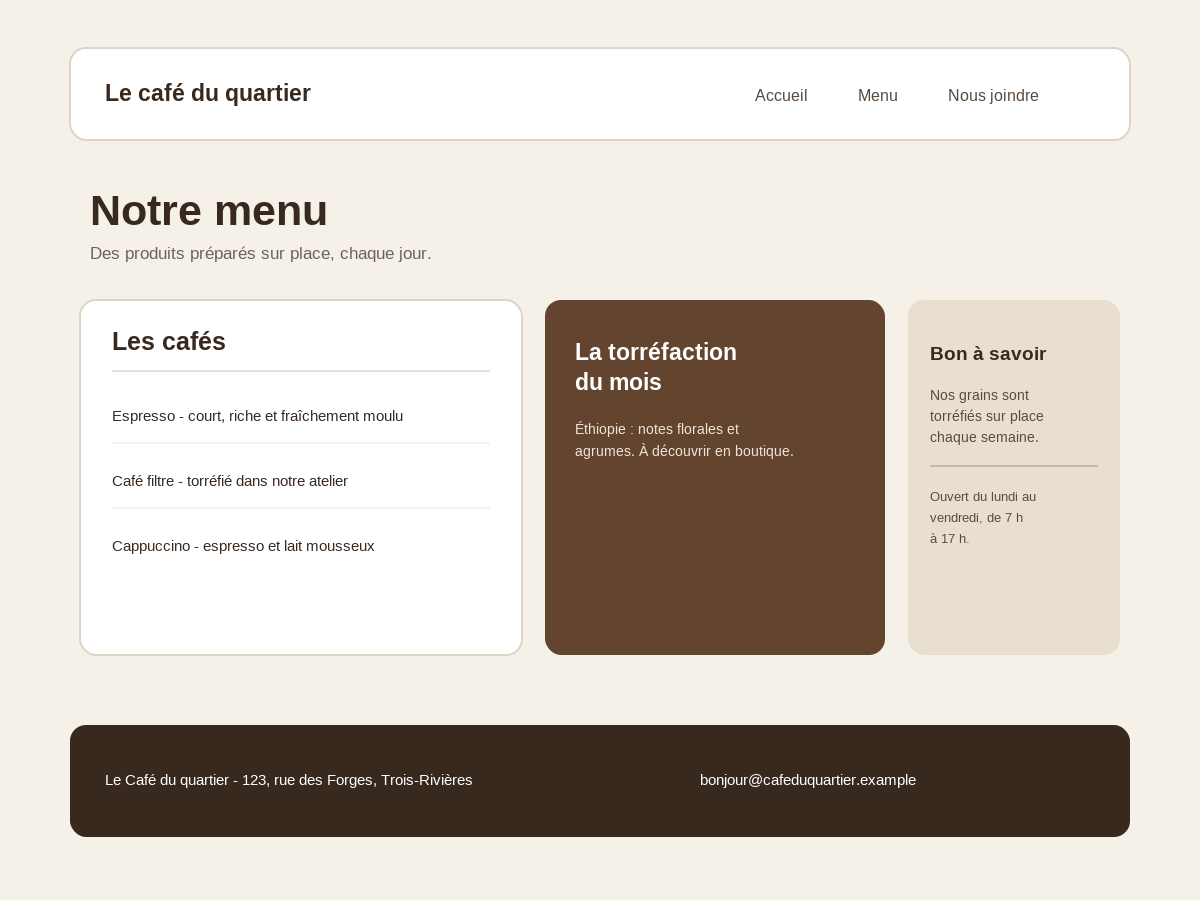
Pour déterminer l'ordre d'intégration des balises, suivez cette recette :
- Lisez la maquette de gauche à droite et de haut en bas, comme un livre.
- Repérez les groupements visuels (en-tête, navigation, sections, listes, etc.).
- Écrivez les balises HTML dans le même ordre que votre lecture de la maquette.
html
<header>
	<p>Le café du quartier</p>
	<nav>
		<ul>
			<li><a href="#accueil">Accueil</a></li>
			<li><a href="#menu">Menu</a></li>
			<li><a href="#contact">Nous joindre</a></li>
		</ul>
	</nav>
</header>

<main id="accueil">
	<h1>Notre menu</h1>
	<p>Des produits préparés sur place, chaque jour.</p>
	<section id="menu">
		<h2>Les cafés</h2>
		<ul>
			<li>Espresso - court, riche et fraîchement moulu</li>
			<li>Café filtre - torréfié dans notre atelier</li>
			<li>Cappuccino - espresso et lait mousseux</li>
		</ul>
	</section>

	<!-- Article : utile pour un contenu autonome, mais moins fréquent sur une page générale. -->
	<article>
		<h2>La torréfaction du mois</h2>
		<p>Éthiopie : notes florales et agrumes. À découvrir en boutique.</p>
	</article>

	<!-- Aside : réservé à une information complémentaire, moins fréquente sur une page générale. -->
	<aside>
		<h2>Bon à savoir</h2>
		<p>Nos grains sont torréfiés sur place chaque semaine.</p>
		<p>Ouvert du lundi au vendredi, de 7 h à 17 h.</p>
	</aside>
</main>

<footer id="contact">
	<address>
		<p>Le Café du quartier - 123, rue des Forges, Trois-Rivières</p>
		<p><a href="mailto:bonjour@cafeduquartier.example">bonjour@cafeduquartier.example</a></p>
	</address>
</footer>
mailto:bonjour@cafeduquartier.examplepermet d'ouvrir l'application de courriel de l'utilisateur.
Autres éléments sémantiques
Ces éléments servent à préciser le sens de contenus particuliers. Choisissez-les selon le contenu réel; ils ne sont pas nécessaires sur toutes les pages.
| Élément | Rôle | Exemple d'utilisation |
|---|---|---|
address | Coordonnées de la personne ou de l'organisation associée à la page ou à l'article qui le contient. Il ne sert pas à baliser n'importe quelle adresse postale mentionnée dans un texte. | Coordonnées du café dans le pied de page |
time | Date ou heure lisible par les personnes, avec une valeur normalisée dans datetime. | <time datetime="2026-11-12">12 novembre 2026</time> |
blockquote | Citation provenant d'une autre source et présentée comme un bloc. | Témoignage d'une cliente |
strong | Contenu d'une importance particulière. | <strong>Allergènes : contient des noix.</strong> |
em | Emphase sur un mot ou une expression. | <em>Préparé chaque matin.</em> |
Quand aucun élément sémantique ne convient
div est un conteneur générique sans signification particulière. Utilisez-le lorsque vous devez regrouper des éléments pour les organiser ou les mettre en forme et qu'aucun élément sémantique ne décrit leur rôle. Une balise div peut être utile par exemple pour centrer ou positionner une image. Ne remplacez pas une balise sémantique pertinente par un div, et n'utilisez pas section uniquement pour obtenir un conteneur.
La balise <br> (à utiliser avec discernement)
<br> crée un saut de ligne à l'intérieur d'un même contenu, par exemple entre les lignes d'une adresse postale ou d'un poème. Ne l'utilisez pas pour créer de l'espacement ni pour séparer des paragraphes : utilisez plutôt des paragraphes distincts et, plus tard, CSS pour régler les espacements. En savoir plus sur <br> (MDN).
Construire la hiérarchie de titres
Les titres décrivent l'organisation du contenu :
h1annonce le sujet principal de la page;h2annonce une grande section;h3annonce une sous-section d'unh2, et ainsi de suite.
Pour ce cours, privilégiez un seul h1 par page. Suivez l'ordre logique des sujets : ne choisissez pas un niveau de titre pour obtenir une taille visuelle particulière et évitez de sauter des niveaux. La taille et l'apparence seront travaillées avec CSS.
html
<h1>Le café du quartier</h1>
<section>
	<h2>Notre menu</h2>
	<section>
		<h3>Les cafés chauds</h3>
	</section>
</section>Remarquez q'une balise
section(enfant) peut être imbriquée à l'intérieur d'une balisesection(parent). Cela correspond donc à une sous-section.
Créer des liens vers une section de la page
L'attribut id attribue un identifiant unique à un élément de la page. Deux éléments ne peuvent jamais partager le même id sur une même page. Cet identifiant sert ici à cibler un élément avec un lien d'ancrage, mais il pourra aussi être réutilisé plus tard pour cibler précisément un élément en CSS.
Un lien d'ancrage pointe vers un élément qui porte l'identifiant indiqué après #. Chaque id doit être unique dans la page.
html
<nav>
	<ul>
		<li><a href="#cafes">Les cafés</a></li>
		<li><a href="#patisseries">Les pâtisseries</a></li>
	</ul>
</nav>

<section id="cafes">
	<h2>Les cafés</h2>
</section>
<section id="patisseries">
	<h2>Les pâtisseries</h2>
</section>À noter que les liens internes dans le rendu du bac à sable ne fonctionneront pas. Testez-les plutôt sur votre ordinateur.
Choisissez des identifiants courts et descriptifs. Un lien comme href="#cafes" ne fonctionne que si un élément de la même page possède id="cafes".
Images, illustrations et extraits autonomes
La page HTML : structurer le contenu présente déjà comment intégrer une image à l'aide de img, src et alt.
La balise figure, un peu comme article, correspond à une image ou un extrait autonome souvent accompagné d'une légende figcaption et pouvant être déplacé sur une autre page sans affecter le flux du contenu principal.
html
<figure>
	<img src="img/cappuccino.jpg" alt="Cappuccino versé dans une tasse en céramique">
	<figcaption>Notre fameux cappuccino, avec du des grains torréfiés sur place.</figcaption>
</figure>Redimensionner les images avant de les intégrer
Une image exportée directement d'un appareil photo ou d'une maquette est souvent beaucoup plus grande que nécessaire à l'écran. Une image de plusieurs mégapixels affichée dans un espace de 400 pixels de large alourdit inutilement le chargement de la page, sans gain visuel.
Il est important de distinguer deux actions différentes :
- Redimensionner le fichier image (à faire maintenant, avant l'intégration) réduit le nombre réel de pixels de l'image pour alléger son poids et accélérer le chargement de la page. C'est ce que fait un outil comme Adobe Express.
- Ajuster la taille d'affichage avec CSS (vu au module 5) contrôle la largeur ou la hauteur affichée d'une image dans la page, sans changer le fichier lui-même. Une image mal redimensionnée au départ restera lourde à télécharger même si CSS l'affiche plus petite à l'écran.
Avant d'ajouter une image au projet, redimensionnez donc le fichier à une largeur proche de sa taille d'affichage réelle sur la page :
| Usage | Largeur typique |
|---|---|
| Image dans le contenu | 600 à 900 px |
| Vignette ou aperçu dans une liste | 200 à 400 px |
| Logo | 150 à 300 px |
| Icône | 16 à 64 px |
Une image bannière en pleine largeur (1200 à 1600 px) est une mise en page que vous verrez au module 5, une fois les notions de disposition CSS abordées.
Visez aussi un poids de fichier raisonnable (quelques centaines de kilo-octets au maximum pour une photo) et conservez un nom de fichier descriptif, en minuscules et sans espaces ni accents, comme recommandé dans les conventions de code ci-dessous.
Redimensionner une image (Adobe Express) est un outil gratuit en ligne qui permet d'ajuster rapidement les dimensions d'une image avant de l'intégrer au projet.
Conventions de code
- Indentez les éléments enfants de manière uniforme et fermez-les dans le bon ordre.
- Utilisez des noms de fichiers et d'identifiants descriptifs, en minuscules et sans espaces ni accents.
- Gardez une structure lisible; ne commentez que les décisions ou les parties qui ne sont pas évidentes.
- N'ajoutez pas de balises uniquement pour reproduire l'apparence de la maquette : la présentation sera appliquée avec CSS.
Exemples de conventions mal appliquées
Les exemples ci-dessous sont volontairement mauvais. Ils montrent des problèmes qui compliquent la lecture, la maintenance ou la navigation dans le projet.
Indentation irrégulière et balises mal imbriquées
html
<main>
    <section>
	<h2>Notre menu</h2>
        <p>Des cafés préparés à la commande.</section>
</main>
Indentez les éléments enfants de façon uniforme et fermez chaque élément dans l'ordre inverse de son ouverture :
html
<main>
	<section>
		<h2>Notre menu</h2>
		<p>Des cafés préparés à la commande.</p>
	</section>
</main>
Noms de fichiers difficiles à réutiliser
Évitez les espaces, les accents et les majuscules dans les noms de fichiers et de dossiers. Ils sont faciles à mal saisir et peuvent causer des liens brisés.
text
Nos Pages/Été.htmlPréférez des noms descriptifs et cohérents :
text
pages/ete.htmlIdentifiants vagues ou répétés
html
<section id="section1">...</section>
<section id="section1">...</section>
Un identifiant doit décrire sa cible et rester unique dans la page. Réutiliser id="section1" rend les liens d'ancrage ambigus.
html
<section id="cafes">...</section>
<section id="patisseries">...</section>
Commentaires inutiles
Évitez les commentaires qui délimitent les zones ou répètent simplement le code ou les notes de travail oubliées :
html
<!-- Titre -->
<h1>Le café du quartier</h1>
<!-- TODO -->
Ajoutez un commentaire seulement s'il explique une décision ou un élément qui ne serait pas évident à la lecture du code.
Intégrer progressivement une maquette
Pour passer de la maquette au HTML :
- repérez les zones et les contenus sans vous préoccuper de leur apparence;
- dessinez ou notez l'arborescence des éléments;
- choisissez les régions sémantiques et justifiez les choix;
- ajoutez les titres dans un ordre cohérent;
- ajoutez les éléments de contenu déjà connus (paragraphes, listes, liens et images);
- vérifiez l'imbrication, l'indentation et les liens d'ancrage;
- validez la page HTML et corrigez les erreurs à l'aide des étapes ci-dessous.
Valider le code HTML
À cette étape, votre site comporte une seule page. Validez cette page :
- enregistrez le fichier;
- dans VS Code, lancez l'extension W3C Web Validator à l'aide de son bouton dans la barre d'état, au bas de la fenêtre;
- lisez les messages, corrigez les erreurs dans le code source et relancez la validation;
- Alternativement, vous pouvez valider votre code en ligne avec le validateur HTML Nu du W3C, choisissez la validation par fichier et sélectionnez votre page HTML.
Une balise mal fermée ou mal imbriquée peut provoquer plusieurs messages. Corrigez d'abord la première erreur, puis relancez la validation. Un avertissement n'est pas nécessairement une erreur bloquante : lisez son explication avant de décider quoi faire. Vérifiez aussi dans le navigateur que la navigation, les liens d'ancrage et les chemins des images fonctionnent. Lorsque vous ajouterez d'autres pages au site, validez chacune d'elles.